Openwrt硬路由创建访客wifi 作者: 毕世平 时间: 2026-09-28 分类: 默认分类 前言:很早之前用过`极路由`,它原厂系统是`HIWIFI OS`,也是基于`Openwrt`深度定制,稳定性不错。它原厂固件自带一个功能:`访客WIFI`。连接到`访客WIFI`的设备可以正常上网,但是网段跟`主WIFI`不一样,而且连接到`访客WIFI`的设备不能访问路由器的后台,就好像实现了AP隔离一样,个人对此一直比较好奇。 <!--more--> 本文主要介绍在刷了`Openwrt`系统的硬路由上创建一个访客`WIFI`,可以正常上网,但是无法访问路由器后台。 ## 1. 创建网桥设备 根据下面的图示,添加一个网络设备,设备类型选择`网桥设备`,设备名取为`br-guest`,网桥端口可以`留空`(可以在交换机里创建一个vlan3,在新版的openwrt系统当中,可以从br-lan抠一个出来),勾选`允许启动空网桥`,然后点击`保存`,`保存并应用`。 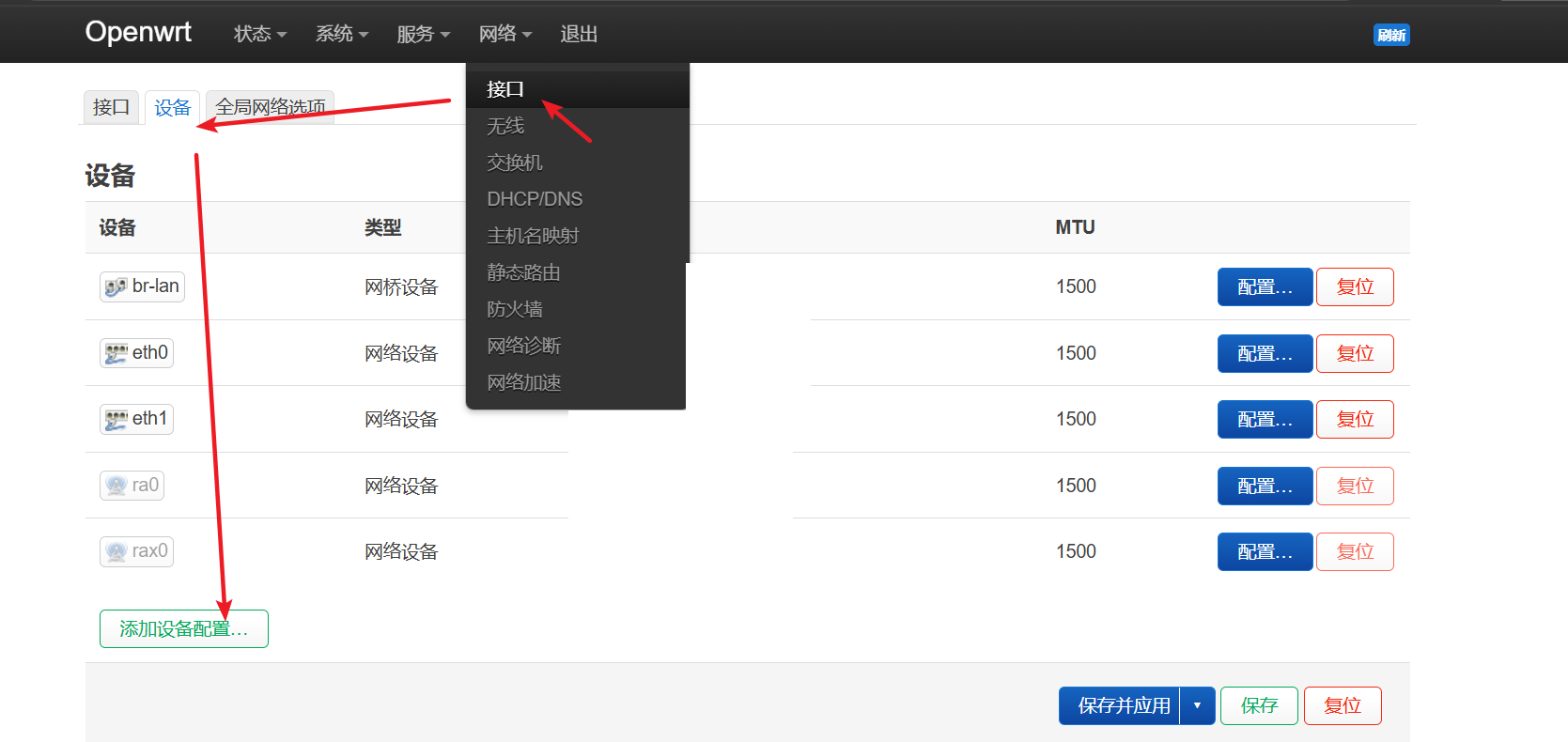 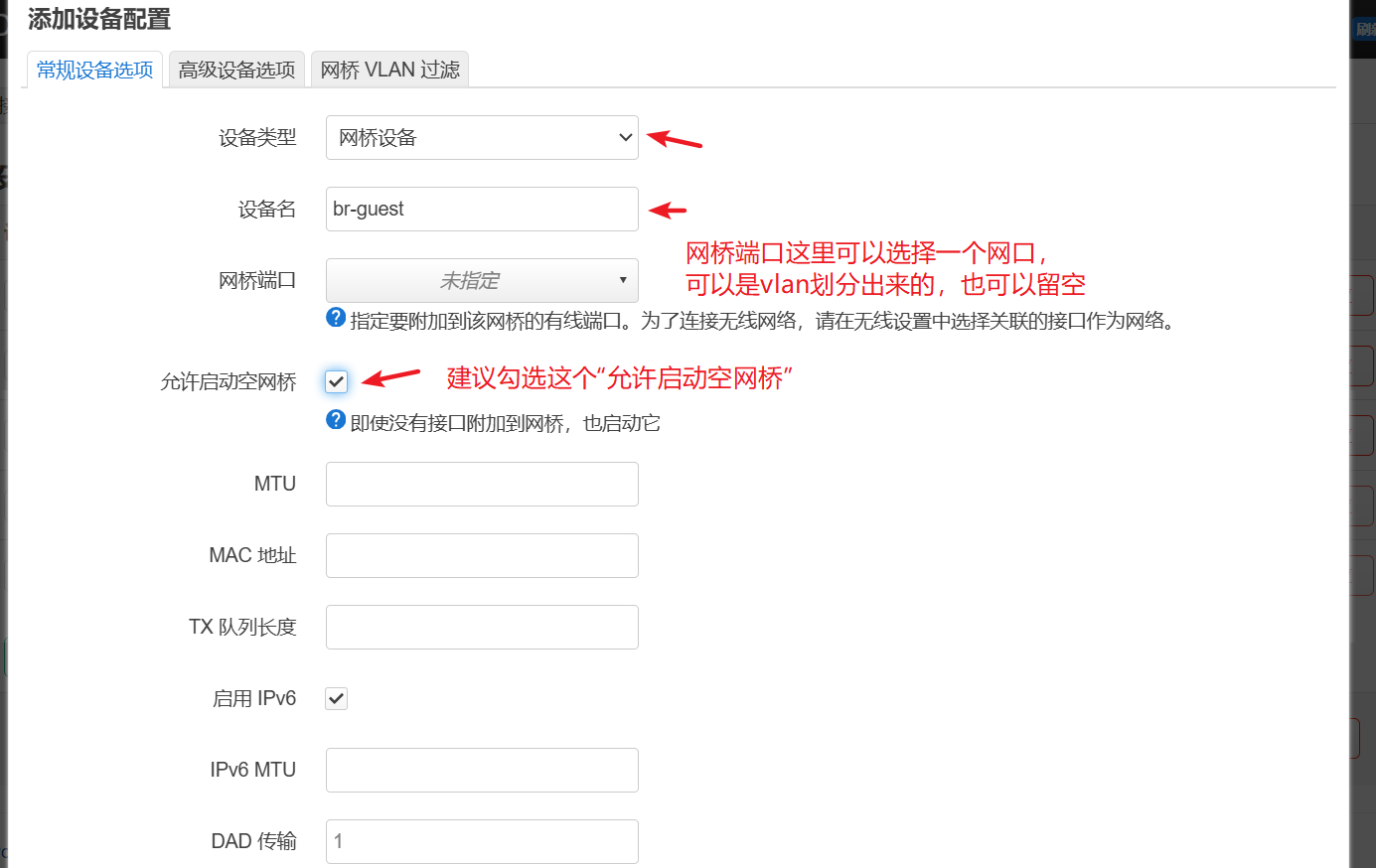 ## 2. 基于网桥设备创建访客网络 基于上一步创建的`br-guest`网桥设备,添加访客网络,取名`guest`,协议选择`静态地址`,设备选择`br-guest` 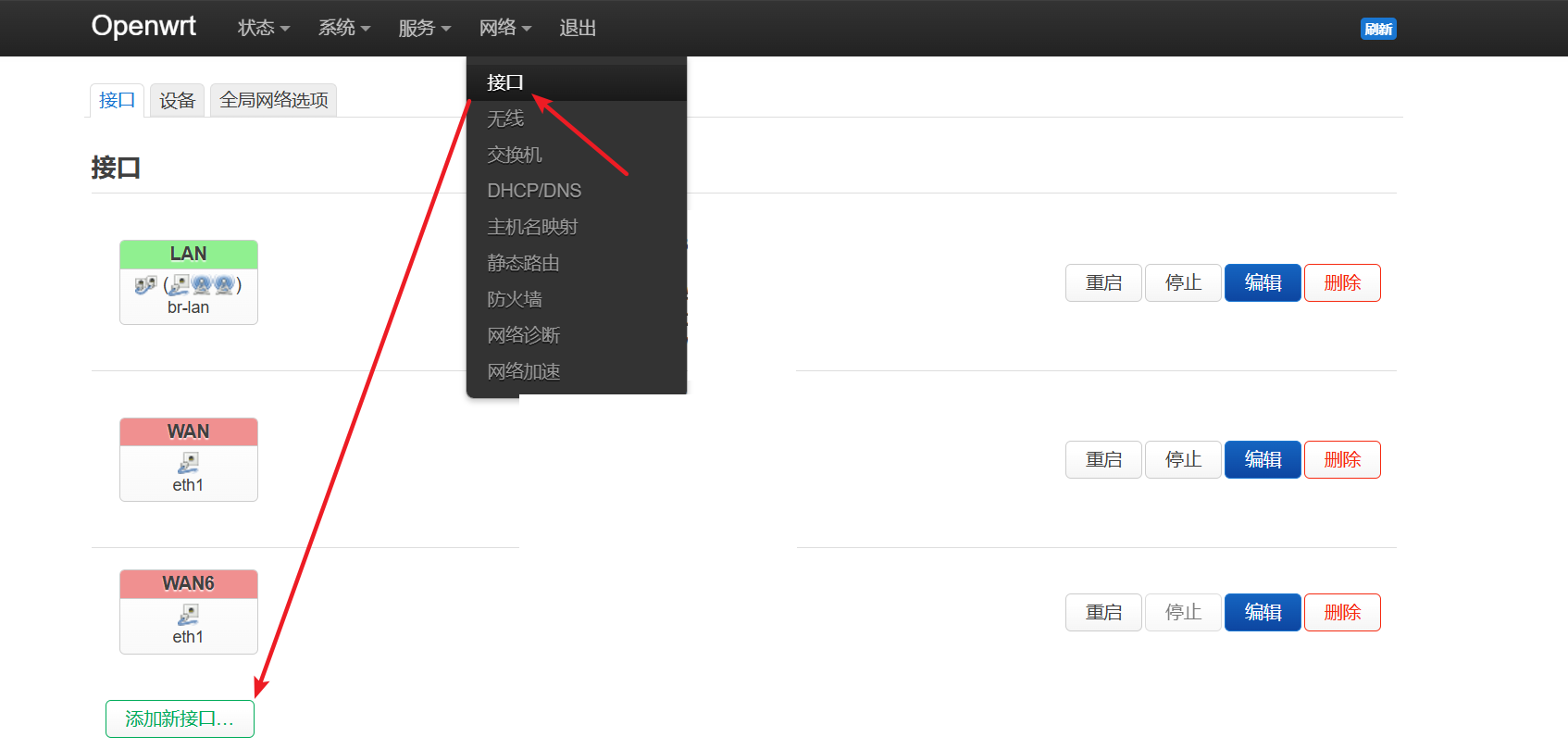  在接下来弹出的窗口里,设定静态IP地址,不要跟现有的`br-lan`地址一样,子网掩码选择`255.255.255.0`即可,具体如下图: 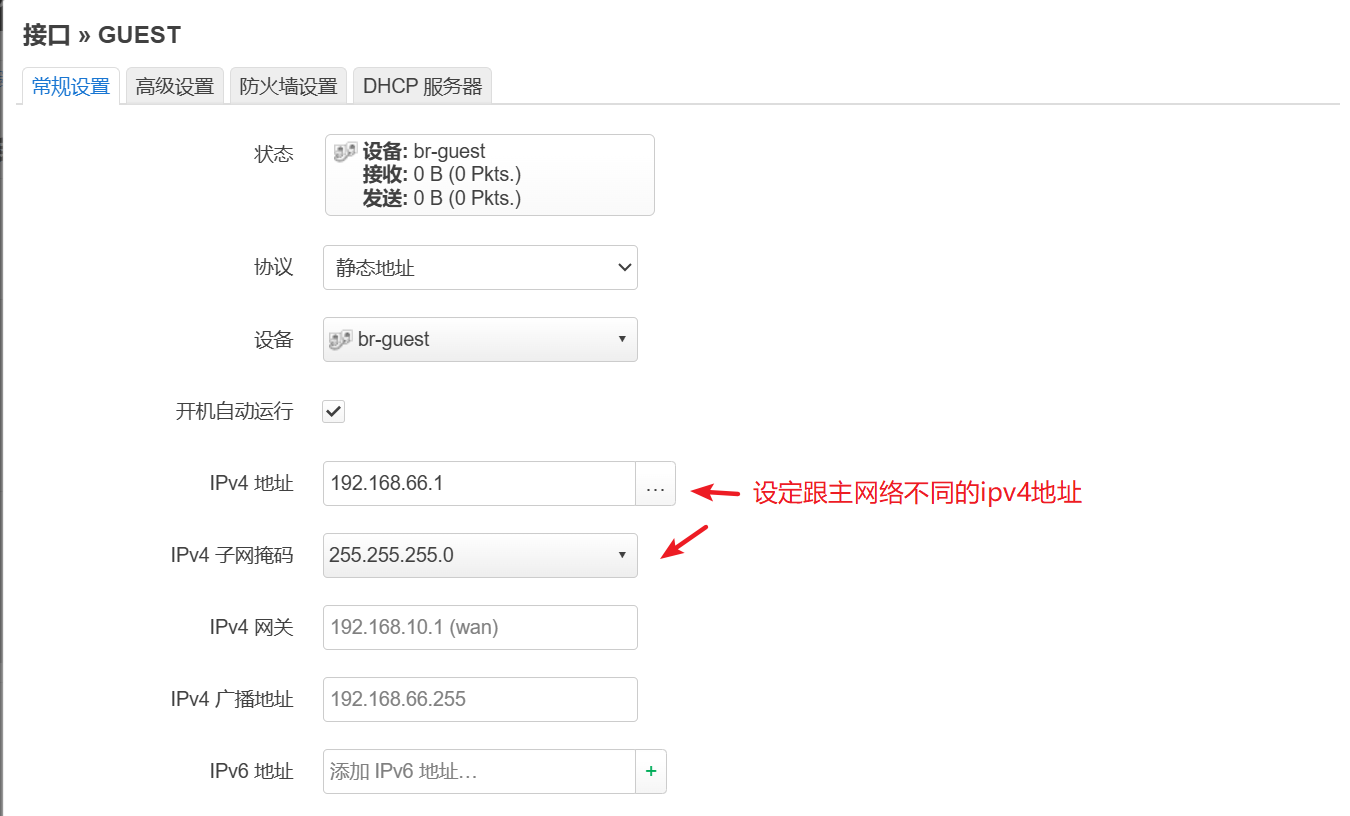 `高级设置`标签页不需要修改,来到`防火墙设置`标签页,手动创建一个`guest`防火墙区域。然后在`DHCP服务器`标签页里启用`DHCP`服务,ipv6可以设置全部关闭,这样连接到这个区域网络的设备(有线和无线)就不会被分配ipv6地址。然后点击`保存`,`保存并应用`。   ## 3. 给guest网络添加一个wifi 上面创建`br-guest`网桥设备的时候,未勾选物理网口,因此可以创建一个`wifi`设备,附加到此网络`guest`上面,可以根据下面图示操作:  点击右边的添加,2.4g或者5g都可以,如果你想让客人只是简单用个网络,那就选2.4g的(网速慢,但是覆盖广点),具体操作如下图:  网络选中上一步创建的`guest`网络,这样连接到这个名为`guest`的wifi网络的设备都在`192.168.66.0/24`网段,然后也不会被分配ipv6地址。无线安全标签页,加密选择`无加密`即可,这样创建的就是开放网络,也可以设置个简单密码,高级设置里面建议勾选`隔离客户端`。  ## 4. 配置guest防火墙区域策略 上面第2步创建访客网络的时候,选择了新创建`guest`防火墙区域。因此导航到`网络-防火墙`标签页,点击guest所在行的`编辑`,具体修改如下: 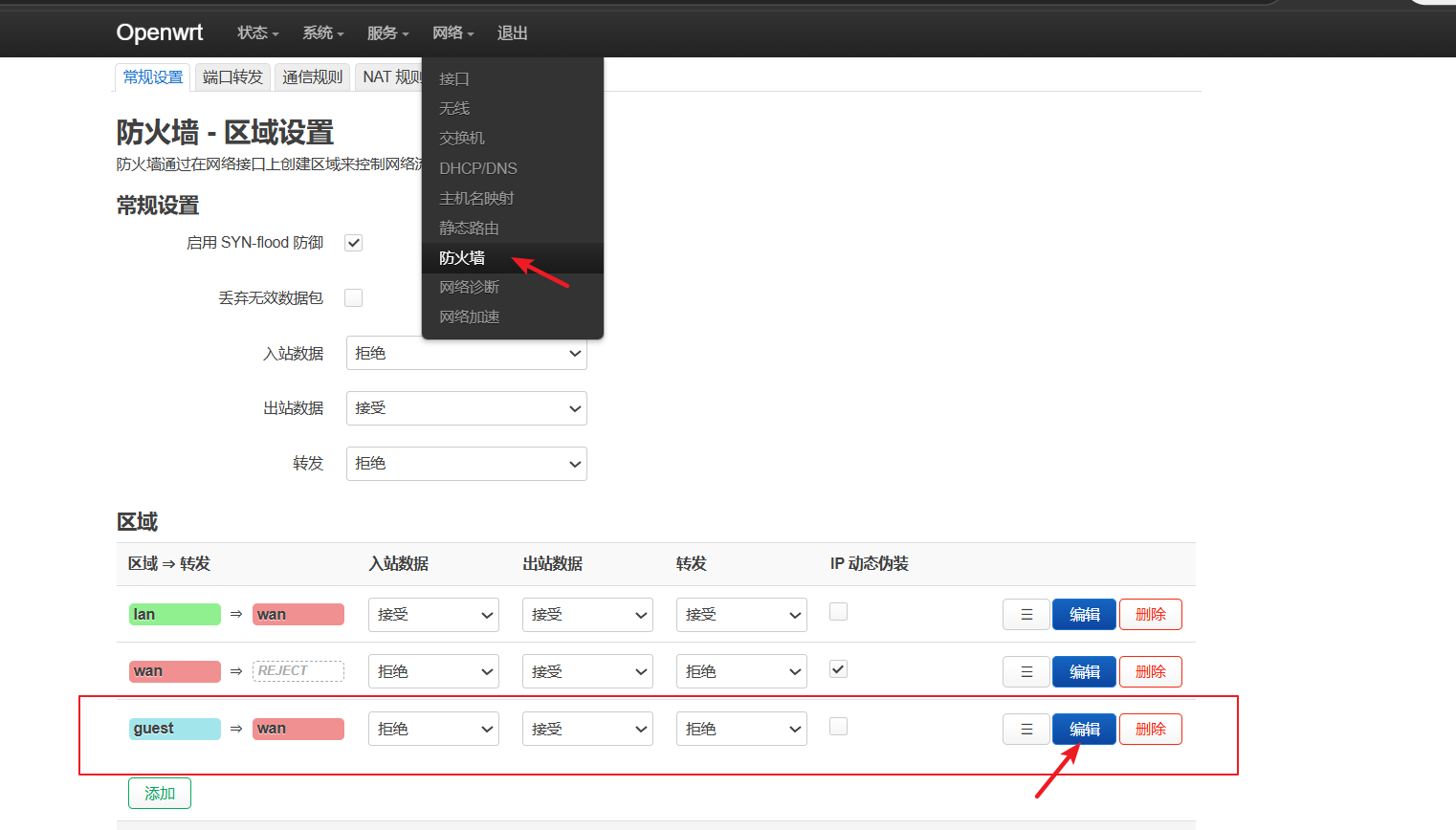  入站数据保持`拒绝`,出站数据保持`接受`,转发保持`拒绝`,涵盖的网络保持`guest`网络,允许转发到目标区域选中`wan wan6`,这一项是让从`guest`区域接入路由器的设备上网的前提。 ## 5. 配置通信规则 因为上面`guest`防火墙区域里,入站数据选了`拒绝`,所以接入`guest`网络的设备无法访问路由器后台,但是也无法从路由器获取IP地址(67/UDP)和获取DNS服务器(53/UDP),因此需要单独添加通信规则放行这两个端口流量,具体操作如下图:  > 通信规则名称:`Allow-Guest-DHCP` 协议:`UDP` 源区域:`guest` 目标区域:`设备(输入)` 目标端口:`67` 操作:`接受`  > 通信规则名称:`Allow-Guest-DNS` 协议:`UDP` 源区域:`guest` 目标区域:`设备(输入)` 目标端口:`53` 操作:`接受` 上面两条通信规则都点击`保存`以后,最后统一点击`保存并应用`。 ## 6. 结语 本文操作看似很繁琐,其实要是熟悉了,配置起来也很快。现在可以连接上开放的`guest`无线网络了,看能不能上网,或者能不能访问路由器后台了? 标签: none